Introdução
Apresentações Iniciais 📜
Olá! caso tenha caído aqui de paraquedas, esse é um site de documentação e estudo sobre Ciência de Dados, Python, R, Aprendizado de Máquina e IA, feito pelo estudante de Ciência da Computação @raphael-ss.
Vamos incluir projetos básicos e intermediários, uso de bibliotecas, padrões de escrita e boas práticas, e, claro, os tópicos dentro da área.
Nessa seção, vamos falar sobre as instalações necessárias para os projetos e artigos, sobre as ferramentas que vamos usar e sobre o que podemos fazer com isso.
Estamos utilizando o kernel Linux (especificamente Ubuntu) para desenvolvimento, projetos e instalações, por vários motivos. O principal sendo que, felizmente ou infelizmente, Linux é o melhor lidando com programação e computação em geral.
Caso não tenha esse kernel na sua máquina, basta fazer um dual boot. Não demora muito e não é trabalhoso, pode confiar. Para ver como, basta clicar aqui.
Caso tenha alguma dúvida específica, sugestão ou correção que queira enviar, basta mandar para raphaelsoaresbrasil@hotmail.com.
Instalações Necessárias ❗
Anaconda 🐍
Iremos trabalhar com as ferramentas usadas na prática, seja em mercado de trabalho ou pesquisa, para que você se acostume ao longo do processo a interagir com essas ferramentas, e tenha um gostinho de como é na prática.
Inicialmente, vamos instalar a distro de Python e gerenciador de pacotes Anaconda. Esse software engloba um gerenciador de pacotes e bibliotecas, como o pip, diversas IDE's para escolher, e a linguagem Python (versões desde Python 2.7 até Python 3.11), com múltiplas bibliotecas de Data Science incluídas.
Antes de tudo, vamos rodar alguns comandos para assegurar que seu pc está atualizado. Abra o terminal e siga as instruções:
$ sudo apt update
E também:
$ sudo apt upgrade
Você também pode checar se já tem Python instalado:
$ python3 --version
Caso tenha, não há problema; estaremos usando o ambiente da Anaconda para desenvolver projetos, e isso não vai interferir na instalação.
É necessário que você tenha privilégio sudo, isto é, seja um administrador.
Caso não seja, não vai ser capaz de fazer as instalações.
Primeiro, vamos trocar para o diretório tmp, onde as instalações feitas somem após o computador for desligado.
Não vamos ter que reinstalar toda vez, só vamos instalar o bash do Anaconda nesse diretório, e só vamos utilizar uma vez.
$ cd /tmp
Agora, usaremos o curl para buscar o arquivo de instalação. Verifique se tem curl instalado:
$ curl --version
Caso não possua, clique aqui para ver um tutorial de instalação. Continuando:
$ curl https://repo.anaconda.com/archive/Anaconda3-2023.03-1-Linux-x86_64.sh --output anaconda.sh
Perceba que o curl está indo buscar o arquivo no endereço especificado. Se atente à um fato importante: procure instalar sempre a versão mais atualizada do software. Isso trará menos problemas de início. Esse link é a versão mais atualizada para Linux até o momento atual.
Recomendo que procure saber se existe uma versão nova antes de instalar. Para ser redirecionado para o índice de versões, clique aqui.
Agora, depois de concluído o processo, rode este comando para conferir se a instalação se deu corretamente:
$ sha256sum anaconda.sh
O output deverá ser a mesma série de caracteres especificada no índice de versões.
Agora, vamos rodar o script:
$ bash anaconda.sh
Você verá um contrato de termos de usuário. Se quiser, leia, e desça até o final. Você verá algo como:
Do you approve the license terms? [yes|no]
Se você concordar, digite yes e seguiremos com a instalação. Você verá um output perguntando onde você quer instalar. Caso queira especificar um local diferente do sugerido, escreva o caminho do diretório. Caso não, aperte Enter. Sugiro que instale no local recomendado.
A instalação irá acontecer, é só esperar.
Depois de instalado, o programa vai te perguntar se quer inicializar o Anaconda. Digite yes.
Agora, saia do diretório /tmp e vá até o diretório de instalação, e rode o seguinte comando:
$ source ~/.bashrc
Isso te levará ao ambiente de programação base do Anaconda. Digite o comando seguinte para verificar o que já está disponível:
$ conda list
Você verá uma lista com todos os pacotes disponíveis após a instalação do Anaconda.
Para ativar o Anaconda Navigator, ambiente de desenvolvimento, rode o comando dentro da pasta que você instalou:
$ anaconda-navigator
Você deverá ver algo assim:
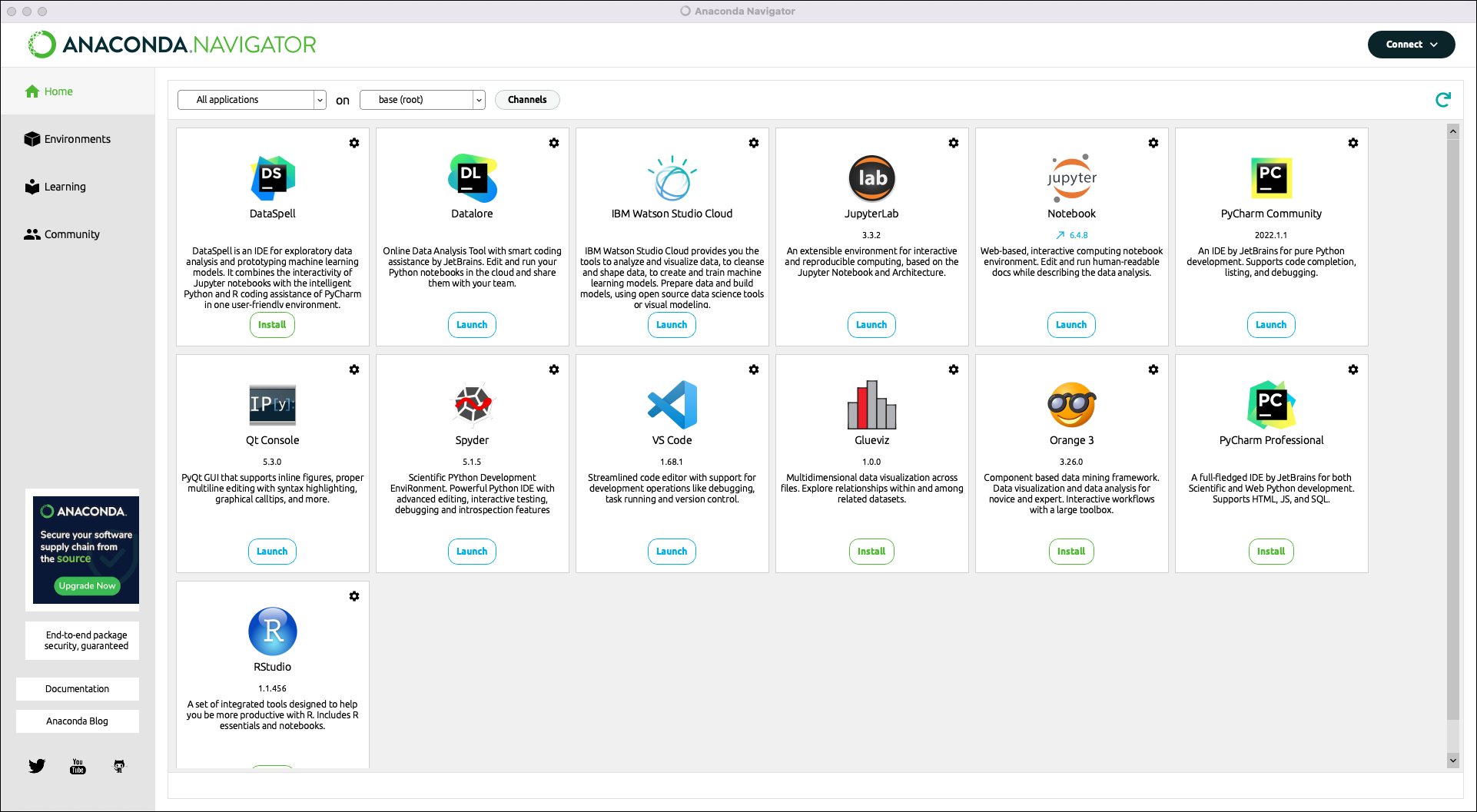
Pronto! Agora, essa instalação está completa. Vamos falar sobre como criar ambientes e gerenciá-los nas próximas seções.
Jupyter Notebook 🌔
O Jupyter Notebook (às vezes chamado de IPython Notebook) é uma IDE que tem uma forma popular de escrever e executar código Python, especialmente para análise de dados, ciência de dados e aprendizado de máquina.
Os Jupyter Notebooks são fáceis de usar porque permitem que você execute o código e revise rapidamente o resultado. Esse processo iterativo é fundamental para a análise de dados e facilita o teste de hipóteses e o registro dos resultados (como um caderno de anotações).
Por exemplo, vamos supor que você esteja visualizando um conjunto de dados sobre expectativa de vida por país. Você só quer mostrar alguns países, mas não tem certeza de quais selecionar. Com um Jupyter Notebook, você pode experimentar várias versões e compará-las facilmente. Melhor ainda, você tem um registro escrito do que já tentou, que pode mostrar a um colega de equipe (ou para si mesmo no futuro). Esse é apenas um exemplo das muitas vantagens de trabalhar em um ambiente semelhante a um caderno de anotações.
O Jupyter Notebook usa um kernel de back-end chamado IPython. O 'I' significa 'Interativo', o que significa que um programa ou script pode ser dividido em partes menores e essas partes podem ser executadas independentemente do restante do programa.
Você não precisa se preocupar com a diferença entre Python e IPython. A coisa importante a saber é que você pode executar pequenos trechos de código, o que pode ser útil ao trabalhar com dados.
O Jupyter Notebook é um tipo de Ambiente de Desenvolvimento Integrado (IDE). As IDEs são locais para escrever código que oferecem alguns recursos de suporte. Quase todas as IDEs fornecem realce de sintaxe, depuração (debugger) e preenchimento automático de código. O Jupyter Notebook também oferece documentação de ajuda incorporada e introspecção (ou seja, você pode verificar os parâmetros de cada comando) e exibição de gráficos e imagens embutida no próprio notebook.
Vamos baixar o Jupyter Notebook e fazer alguns testes. Caso o Navigator não esteja aberto, o abra com o comando:
$ anaconda-navigator
Na interface, clique em Launch na aba do Jupyter Notebook. Caso não esteja instalado, clique para fazer o download.
Uma página no seu navegador será aberta com a seguinte interface:
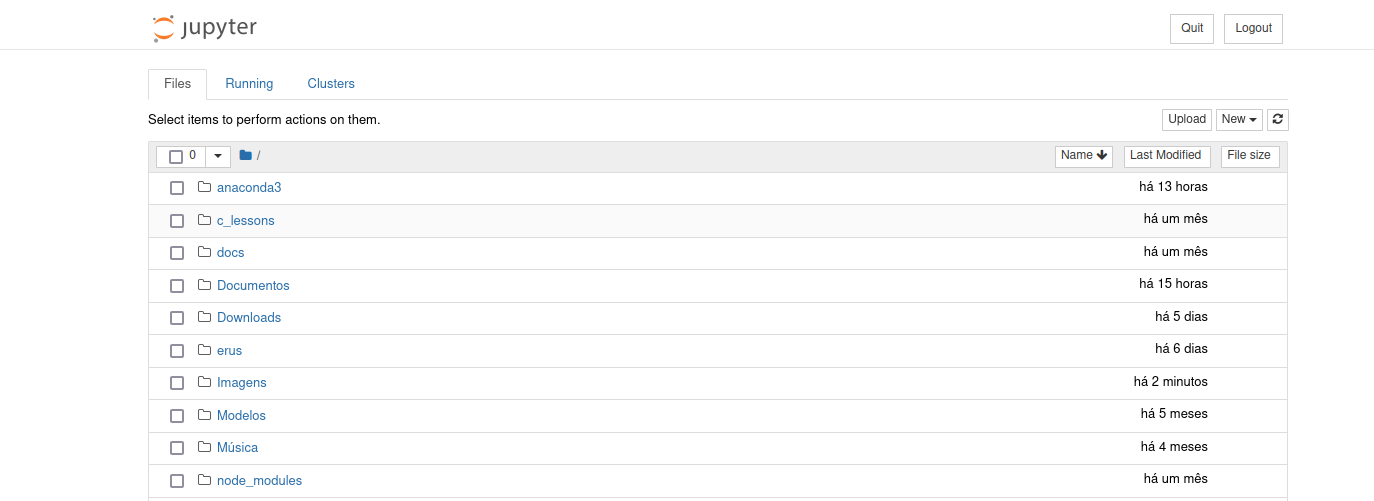
Para abrir um novo arquivo Python, selecione New, e Python3. Você verá algo assim:
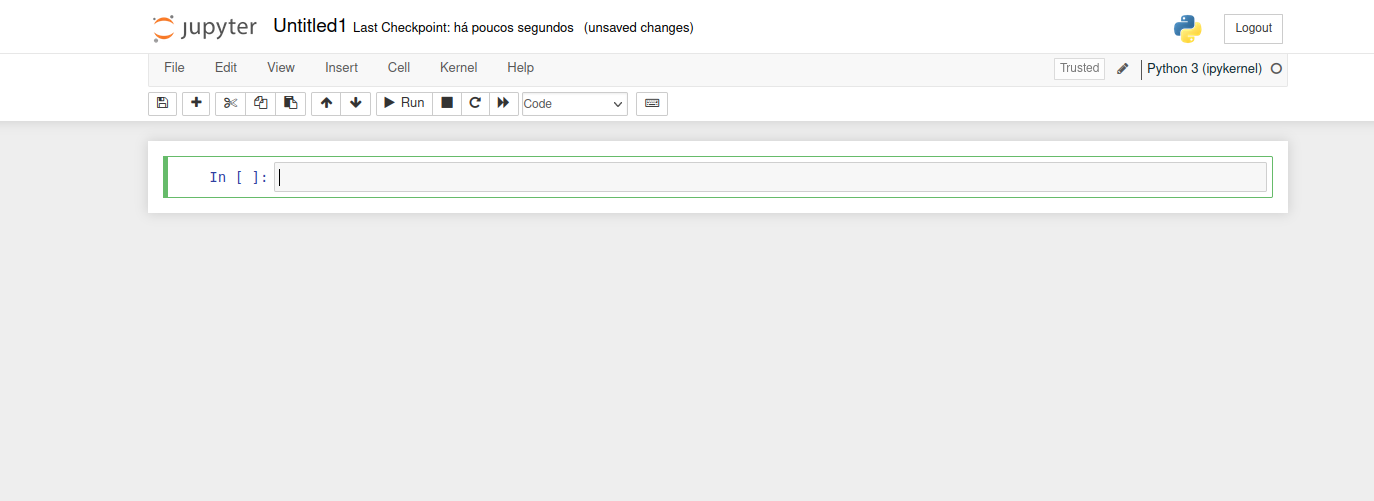
Esse bloco é uma célula. Na célula, podemos escrever código e testá-lo independentemente de outras células. Para rodar uma célula,
pode-se fazer SHIFT + ENTER, cou clicar em Run.
Fazendo um teste simples, obtemos:
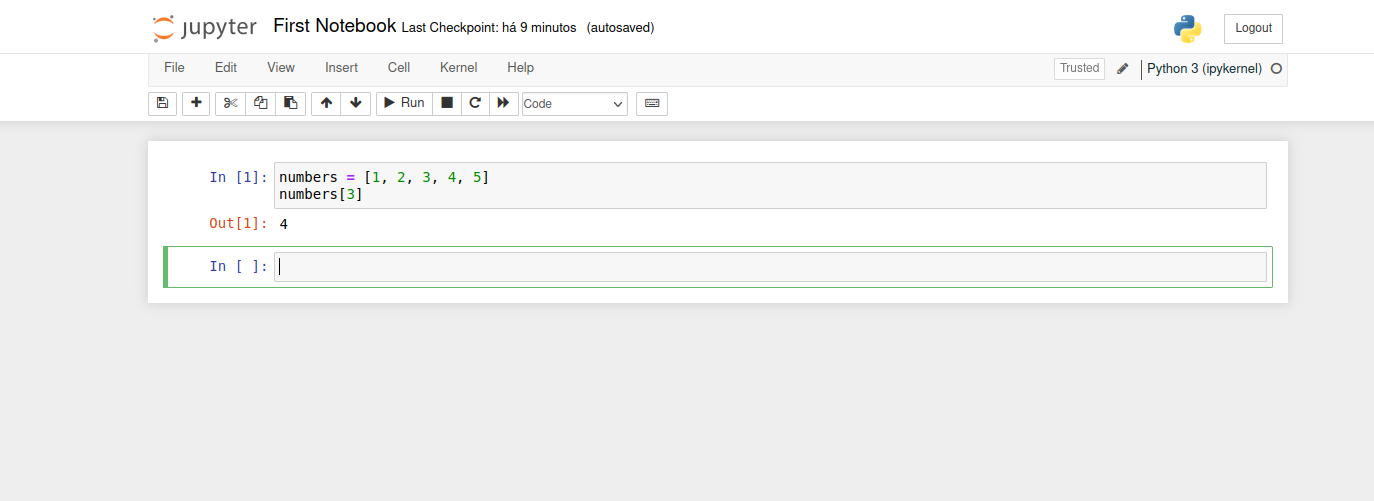
Vemos que, após rodar a primeira célula, duas coisas aconteceram:
- Uma nova célula apareceu;
- O Notebook mostrou uma saída;
Para criar uma nova célula, podemos também clicar em +. Mas, por que o Notebook mostrou uma saída se não há nenhuma função
print()?
Isso acontece por que o Notebook mostra a saída esperada da última linha de código, se for impressa. Porém, só para a última linha. Pronto! Você está pronto para programar no Jupyter Notebook. Abaixo estão listadas algumas funcionalidades do Notebook. Para mais informações, acesse a documentação.
Para extrair o máximo do seu Notebook, e de fato usá-lo como um caderno (tradução de notebook), use diferentes tipos de célula para escrever código, melhorar a página com explicações customizadas e adicionar equações com estilo.
Para escrever texto formatado e customizado, use as células de Markdown. Para saber mais sobre MD, clique aqui.
Para escrever equações estilísticas como você escreveria num quadro, use LaTex dentro das células de Markdown. Para saber mais, clique aqui.
Funcionalidades Úteis do Jupyter
O Jupyter Notebook possui ferramentas que nos auxiliam no fluxo de trabalho. Veja algumas delas:
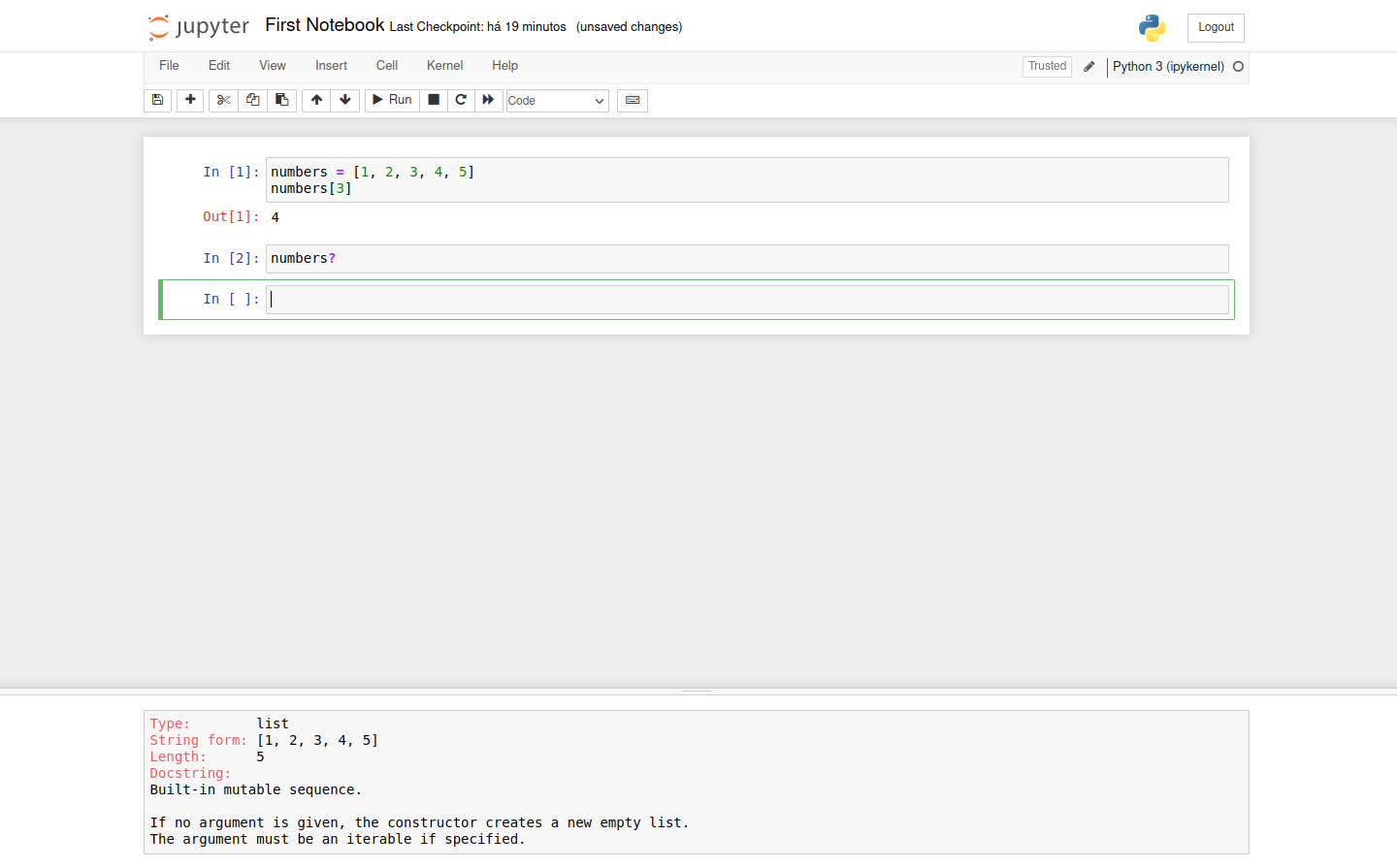
- Função de Ajuda
?:
Essa ferramenta nos permite ver as informações gerais e documentação sobre um objeto ou função. Observe:
- Sugestão de Escrita
Tab:
Para ver sugestões do que escrever, aperte Tab. (Isso é bastante útil caso se esqueça o nome completo de alguma função).
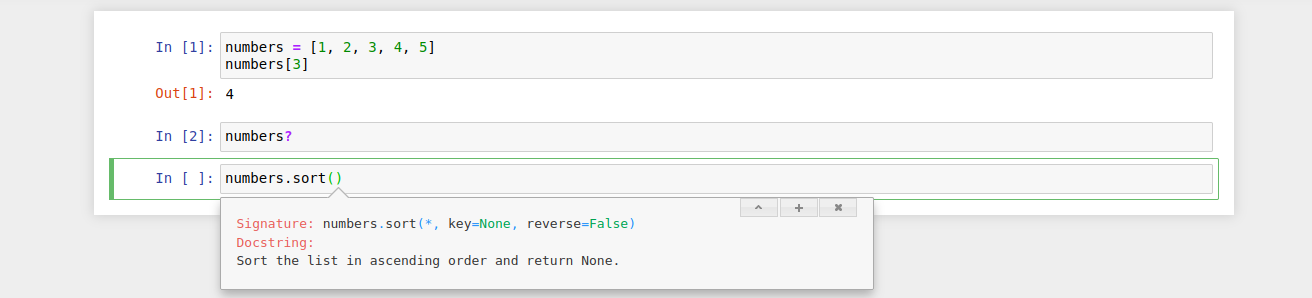
- Documentação de uma Função
Shift+Tab:
Caso tenha esquecido quais são os parâmetros de alguma função, coloque o cursor entre os parênteses, e aperte Shift + Tab.
Você verá algo como:
- Debugger
%debug:
Caso encontre (quando encontrar, por que vai) algum problema ou bug no código, use o comando mágico %debug. Uma célula
temporária irá aparecer para testes sem precisar criar novas células, e tudo escrito nessa célula não será salvo.
Para sair, digite exit().
SQLite 🪶
O SQLite é um software de banco de dados, ou seja, um RDBMS. É um software que permite que os usuários interajam com um banco de dados relacional. No SQLite, um banco de dados é armazenado em um único arquivo - uma característica que o distingue de outros mecanismos de banco de dados. Esse fato permite um alto grau de acessibilidade: copiar um banco de dados não é mais complicado do que copiar o arquivo que armazena os dados, compartilhar um banco de dados pode significar enviar um anexo de e-mail.
Esse programa é mencionado neste artigo do site, e em artigos sobre SQL.
A portabilidade característica distintiva do SQLite, infelizmente, o torna uma escolha inadequada quando muitos usuários diferentes estão atualizando a tabela ao mesmo tempo (para manter a integridade dos dados, apenas um usuário pode escrever no arquivo por vez). Além disso, pode ser necessário um esforço adicional para garantir a segurança dos dados privados devido às mesmas características que tornam o SQLite acessível.
Além disso, o SQLite não oferece exatamente a mesma funcionalidade que muitos outros sistemas de banco de dados, limitando alguns recursos avançados oferecidos por outros sistemas de banco de dados relacionais.
Por fim, o SQLite não valida os tipos de dados. Enquanto muitos outros softwares de banco de dados rejeitariam dados que não estão em conformidade com o esquema de uma tabela, o SQLite permite que os usuários armazenem dados de qualquer tipo em qualquer coluna (sim, não é muito pŕatico, mas é remediável).
Considerando isso, os benefícios de poder acessar e usar um banco de dados sem o envolvimento de uma aplicação de servidor são enormes. SQLite é usado no mundo todo para testagem, desenvolvimento, e em qualquer cenário que faz sentido que o banco de dados esteja no mesmo local que o código.
Vamos usá-lo em alguns artigos e projetos. Para instalar, siga os procedimentos:
$ sudo apt update
E,
$ sudo apt upgrade
Para atualizar pacotes do sistema (isso evita dor de cabeça de vez em quando).
Faça:
$ sudo apt-get install sqlite3
Após a instalação, digite o comando:
$ sqlite3 newdb.sqlite
Você verá algo como:
SQLite version 3.40.1 2022-12-28 14:03:47
Enter ".help" for usage hints.
sqlite>
Isso significa que a instalação funcionou. Para sair, digite:
sqlite> .exit
Pronto! SQLite está instalado. Para mais informações sobre o software, clique aqui.