Python - Manipulação de Arquivos
Sabemos como importar outro arquivo Python, ou módulo, mas como manipulamos arquivos de outras extensões?
Manipular arquivos se refere à capacidade de uma linguagem de ler, escrever, criar e editar arquivos já existentes, de diferentes tipos, e interagir com o disco rígido da máquina onde o programa está sendo executado. Isso abre novas portas e capacidades para nossos programas, visto que anterior à isso, só sabíamos ler e imprimir na entrada padrão (Standard I/O).
Nesse artigo, vamos trabalhar com 2 módulos:
- Módulo CSV
csv - Módulo JSON
json
Para mais informações, acesse a documentação oficial linkada acima.
Arquivo como Objeto
Em Python, arquivos são tratados como objetos, com seus métodos exclusivos. Portanto, referenciando um arquivo, faça como vêm fazendo com os dados
em Python. Por conta disso, se você tentar imprimir um arquivo fazendo print("file.txt"), verá algo como:
<_io.TextIOWrapper name='file.txt' mode='r' encoding='UTF-8'>
De qualquer forma, não se preocupe com objetos agora. Isso se encaixa no artigo de OOP (object-oriented programming).
Lendo Arquivos
Nesse artigo, trabalharemos com alguns arquivos.
- .txt : "text_file.txt"
- .csv : "csv_file.csv"
- .json : "json_file.json"
Para abrir um arquivo, usamos a função open(). Combinada com a declaração with, o computador e Python serão encarregados de fechar o arquivo por você.
Isso é melhor e mais bem visto por que não é raro esquecer de fechar um arquivo que foi aberto numa parte do programa.
A função open() toma 2 argumentos, e retorna um objeto (arquivo):
- 1° (obrigatório): o caminho e o nome do arquivo
- 2° (obrigatório): o modo de interação (leitura, escrita, etc.)
open()Veja quais são os modos que a função open() aceita:
"r": Leitura (read) - modo default, somente leitura, erro se o arquivo não existir;"a": Acrescentação (append) - acrescenta no final do arquivo, não exclui o conteúdo já existente no arquivo, cria o arquivo se este não existir;"w": Escrita (write) - abre um arquivo para escrita, cria se não existir, sobrescreve se o arquivo tiver conteúdo;"x": Criação (create) - cria um arquivo, erro se ele já existir;
Adicionalmente, podemos especificar na mesma string de 2° parâmetro como o conteúdo deve ser interpretado:
"t": Texto (text) - valor default, lê como texto;"b": Binário (binary) - interpreta como binário (para imagens, etc);
Veja a sintaxe apropriada:
#-Aqui, usamos a palavra-chave 'as' para renomear o arquivo
with open("text_file.txt", "r") as text_file:
    pass
readlines(), readline()
Esses métodos servem para ler o arquivo. São bem semelhantes, mas com uma diferença essencial: readlines() retorna uma lista de strings, com o conteúdo
de todas as linhas do arquivo (cada item da lista é uma linha). Já readline() retorna somente a string de uma única linha.
Veja:
readline()
Toma 1 argumento:
- 1° (opcional): n° de bytes máximos a serem lidos na linha;
with open("text_file.txt", "rt") as text_file:
    print(text_file.readline())

#->> Hello! Nice to see you again.
E,
readlines()
Toma 1 argumento:
- 1° (opcional): n° máximo de bytes no total;
with open("text_file.txt", "rt") as text_file:
    print(text_file.readlines())

#->> ['Hello! Nice to see you again.\n', 'By the way,\n', 'Kind of lonely in here.\n']
read()
O método read() lê o arquivo todo e retorna uma única string, contendo todo o conteúdo do arquivo. Toma 1 argumento:
- 1° (opcional): n° de bytes máximos a serem lidos
Veja:
with open("text_file.txt", "rt") as text_file:
    print(text_file.read())

#->> Hello! Nice to see you again.
#->> By the way,
#->> Kind of lonely in here.
Escrevendo em Arquivos
Para escrever num arquivo, temos que usar o modo "w", ou o modo "a". Veja:
with open("text_file.txt", "w") as text_file:
    #-Code
Ou,
with open("text_file.txt", "a") as text_file:
    #-Code
write()
Podemos usar o método write() para escrever num arquivo. Toma como argumento o que você quer escrever. Veja:
with open("text_file.txt", "a") as text_file:
    text_file.write("But yeah, glad you came back.")
Arquivos CSV
Vamos trabalhar bastante com arquivos .csv. CSV significa Comma-Separated Values (Valores Separados por Vírgula) e arquivos CSV são geralmente a forma
pela qual os dados de software de planilhas (como o Microsoft Excel ou o Google Sheets) são exportados para um formato portátil.
Veremos que não necessariamente são separados por vírgulas, mas podem ser separados por qualquer delimitador capaz de indicar o fim e o começo de um item (por convenção, usaremos a vírgula ou o ponto e vírgula).
Veja um exemplo de uma planilha:
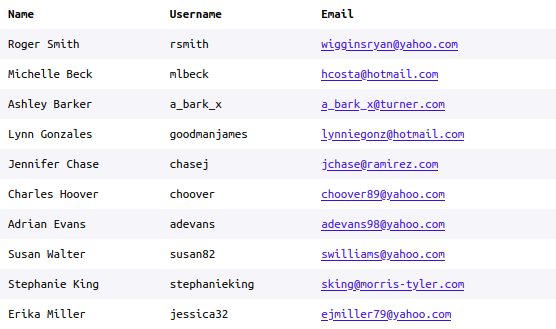
Agora, observe como essa planilha ficaria no formato .csv:
Name,Username,Email
Roger Smith,rsmith,wigginsryan@yahoo.com
Michelle Beck,mlbeck,hcosta@hotmail.com
Ashley Barker,a_bark_x,a_bark_x@turner.com
Lynn Gonzales,goodmanjames,lynniegonz@hotmail.com
Jennifer Chase,chasej,jchase@ramirez.com
Charles Hoover,choover,choover89@yahoo.com
Adrian Evans,adevans,adevans98@yahoo.com
Susan Walter,susan82,swilliams@yahoo.com
Stephanie King,stephanieking,sking@morris-tyler.com
Erika Miller,jessica32,ejmiller79@yahoo.com
Note que a primeira linha do arquivo não representa nenhum valor; serve somente para indicar o título de cada coluna.
DictReader
Para ler arquivos CSV, podemos usar o objeto DictReader. Veja um exemplo:
#-Vamos usar o arquivo acima como exemplo. Chame-o de 'users.csv';
import csv

list_of_names = []
#-Faça desse modo quando abrir um arquivo CSV para leitura
with open('users.csv', newline='') as users_csv:
  user_reader = csv.DictReader(users_csv)
  for row in user_reader:
    list_of_names.append(row['Name'])
O código acima está essencialmente tranformando cada linha num dicionário, onde a chave de cada coluna é o título da própria coluna, e podemos iterar por todas as linhas (rows) para ler e fazer operações.
Podemos ler diferentes tipos de arquivos CSV, isto é, com diferentes delimitadores. No exemplo acima, o delimitador foi ,, porém existem outros como
;. Para ler qualquer arquivo, independente do delimitador, adicione o parâmetro delimiter, como no exemplo:
import csv

list_of_names = []
with open('users.csv', newline='') as users_csv:
  user_reader = csv.DictReader(users_csv, delimiter=',')
  for row in user_reader:
    list_of_names.append(row['Name'])
Seguindo o exemplo acima, só substitua o delimitador pelo que estiver presente no seu arquivo.